Slik får du chatbot på nettsiden din – helt gratis
Med din egen chatbot på nettsiden får du en kundeservice-medarbeider som har all kunnskapen i bedriften din, snakker alle språk og jobber døgnet rundt. Nå kan du enkelt lage din egen chatbot – helt gratis.
En chatbot på nettsiden din svarer med utgangspunkt i din informasjon og lenker til dine nettsider.
Tidligere kostet det en liten formue å få noen til å utvikle en slik KI-chatbot for deg. Slik er det ikke lenger. Nye verktøy gjør det enkelt å sette opp din egen chatbot, fylle den med informasjonen den trenger og installere den på nettsiden din.
Det beste av alt: Noen av verktøyene kan du ta i bruk helt gratis.
Et av disse verktøyene er norske Readcred.com (https://readcred.com/). Det er gratis så lenge du holder deg innenfor visse begrensninger. Her er en oppskrift på hvordan du setter opp din egen chatbot med Readcred:
Opprett chatboten
Start med å gå til https://readcred.com/ og lage en konto. Gå til siden og klikk på «Prøv gratis». Etter å ha fylt ut informasjonen og klikket «Opprett konto», får du en epost som du må klikke på for å aktivere kontoen din.
Når du er logget inn, kommer du til dashbordet. Der kan du aktivere chatbot-agenten. Scroll ned til «Nytt produkt», gi chatboten et navn og velg Chatbot under Type. Klikk på Opprett produkt. Da vil du ser chatboten din dukke opp i listen under «Produkter».
Klikk på «Innstillinger» til høyre på linjen med chatboten din.
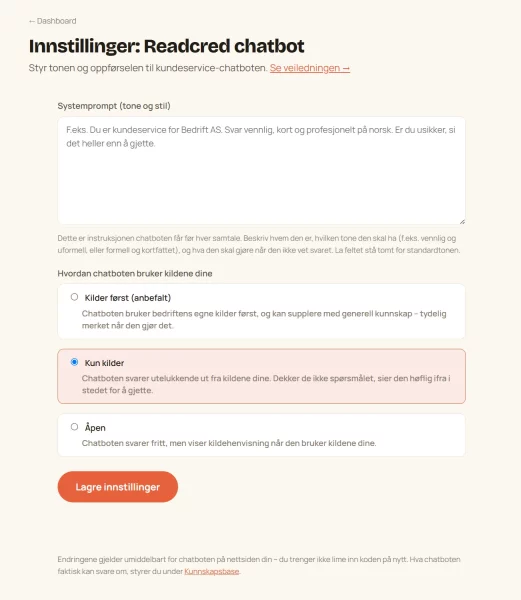
I feltet «Systemprompt» kan du gi chatboten instruksjoner om hvordan den skal svare. Chatboten har en standard systemprompt, så du trenger ikke å fylle ut dette feltet. Du kan bruke det hvis du ønsker en annen stil enn standarden, eller har noen spesielle instruksjoner du vil den skal bruke.
«Hvordan chatboten bruker kildene dine» avgjør hva chatboten bruker som grunnlag når den svarer.
- Kilder først vil si at den ser etter svaret først i informasjonen din, og så bruker åpne kilder (treningsdataene sine eller internett) hvis den trenger det for å gi et fullstendig svar.
- Kun kilder vil si at den bare bruker informasjonen din. Hvis svaret ikke finnes i informasjonen din, vil den svare at den ikke vet svaret.
- Åpen vil si at chatboten selv velger om den skal bruke informasjonen din eller åpne kilder som kilde.
Uansett hvilken innstilling du velger, vil chatboten lenke til dine sider når den bruker din informasjon som kilde. Vær oppmerksom på at risikoen for at chatboten hallusinerer (svarer usant) øker når den bruker åpne kilder til å svare.
Lagre innstillingene dine og gå tilbake til dashbordet.
Legg inn informasjonen din
Du legger inn informasjonen chatboten skal bruke under «Kunnskapsbase», øverst på dashbordet.
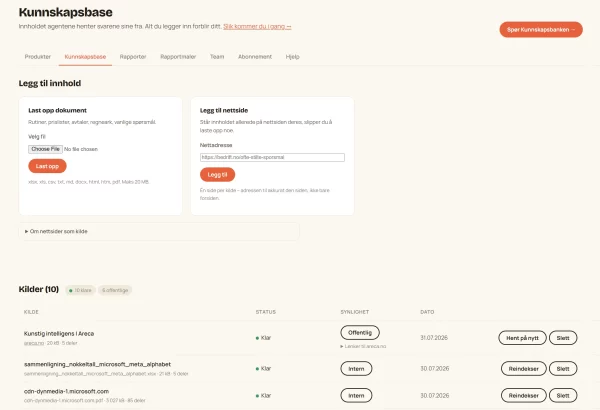
Kunnskapsbasen er felles for alle KI-agentene du bruker på Readcred, men chatboten har bare tilgang til de dokumentene som er merket med «Offentlig» under Synlighet.
Du kan laste opp dokumenter med informasjon eller be Readcred om å hente informasjonen fra en nettside. Når du har lastet opp et dokument eller lagt til en nettside, vil den dukke opp i listen under «Kilder». Under Status vil det stå «I kø» mens dokumentet/nettsiden behandles. Etter en liten stund vil status endres til «Klar». Da er dokumentet/nettsiden tilgjengelig for chatboten.
Hvis du kobler til en nettside, vil den automatisk vises som kilde når chatboten bruker den. Hvis du laster opp et dokument, og ønsker at det skal lenkes til en nettside når det er kilde, må du klikke på «Ingen lenke» i kolonnen Synlighet og legge til en lenke.
Alle kilder som er merket med «Offentlig» er tilgjengelige for chatboten. Klikk på knappen for å endre den til «Intern» eller tilbake til «Offentlig».
Vil du slette en kilde, gjør du det med knappen helt til høyre på linjen.
Legg chatboten på nettsiden din
Å legge ut chatboten på nettsiden din er enkelt. Først må du ha en API-nøkkel. Det er en kode som sikrer at chatboten på nettsiden din kan kommunisere sikkert med informasjonen du har lagret på Readcred.com. Du finner API-nøklene på dashbordet.
For å lage en ny API-nøkkel, velger du navnet på chatboten din fra nedtrekksmenyen merket «Produkt» under «API-nøkler». Du trenger ikke å fylle ut feltet med «Tillatte domener». Det brukes hvis du vil ha ekstra sikkerhet.
Når du klikker «Opprett nøkkel» vises et felt øverst på siden med API-nøkkelen (rc_xxx…). Kopier denne nøkkelen til et trygt sted. Den vises bare én gang. (Hvis du glemmer å kopiere den eller mister den, kan du generere en ny nøkkel ved å gjøre det samme én gang til.)
Under API-nøkkelen får du opp noen linjer med kode. Kopier de linjene også.
Nå er du klar til å legge chatboten inn på nettsiden. Hvordan du gjør det avhenger av om du har en WordPress-side eller ikke.
WordPress-side
Hvis du har en side som er laget med WordPress, kan du installere Readcred-chatboten som en plugin. (WordPress-sider har ofte administrasjonspanelet på dittdomene.no/wp-admin.)
Du laste ned pluginen her:
https://readcred.com/dashboard/help/wordpress-plugin
Gå inn på administrasjonspanelet på nettsiden din. Velg Utvidelser -> Legg til utvidelse fra menyen. Øverst finner du en knapp med «Last opp utvidelse». Klikk på den og velg Zip-filen du nettopp lastet ned fra Readcred. Når du har installert pluginen må du huske å aktivere den.
Gå til innstillinger for Readcred Chatbot. Legg inn API-nøkkelen i det øverste feltet. Her kan du også gi chatboten en tittel, velge farge og lage din egen velkomsthilsen.
Kryss av på «Vis chatboten på nettstedet» og lagre innstillingene.
Nå skal chatboten ligge nederst til høyre på nettsiden din.
Andre nettsider (ikke WordPress)
For å legge inn chatboten på nettsiden din, limer du inn kodelinjene du fikk sammen med API-nøkkelen på siden. Akkurat hvor det er best å lime inn koden, er avhengig av hvordan siden din er laget. De vanligste alternativene er:
- Wix: Innstillinger → Egendefinert kode → «Legg til kode», velg plassering Body – slutt, og lim inn.
- Squarespace: Innstillinger → Avansert → Kodeinjeksjon → lim inn i Footer.
- Shopify: åpne temaets theme.liquid og lim koden inn rett før </body>.
- Egen HTML-side: lim koden inn rett før </body> i HTML-filen.
Du kan legge inn flere innstillinger i koden hvis du ønsker det. Du finner informasjon om disse innstillingene på hjelpesiden: https://readcred.com/dashboard/help/customer-service
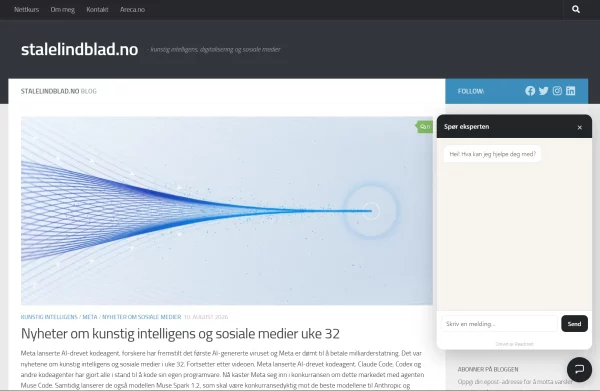
Nå skal du ha chatboten nederst til høyre på nettsiden din.
For ordens skyld: Undertegnede er involvert i selskapet som står bak Readcred.com.